Mostrando postagens com marcador Dicas. Mostrar todas as postagens

segunda-feira, 27 de junho de 2011

Grandes erros na montagem de computadores


Para ter certeza de que você não terá problemas de superaquecimento, resets aleatórios, travamentos, congelamentos, problemas de “tela azul da morte” e problemas relacionados a desempenho você deve verificar se o seu micro foi montado corretamente. Aproveite, porque mostraremos a você os erros típicos nas montagens que, se não levados em consideração, poderão resultar em problemas futuros em seu computador.
[Rapidshare]
[Nakido]
[SendSpace]
[Uploading]
[FileHO]

Tutorial de Configuração para Modem´s ADSL


Aprenda a configurar Modem´s ADSL com esse tutorial super completo

Nº de páginas:
97
Tamanho:
1 MB
Formato:
pdf
Idioma:
Português

quarta-feira, 1 de junho de 2011

Processador, DUAL CORE, CORE-2-DUO e QUAD CORE, qual a diferença?


Ainda é normal existir dúvidas sobre a diferença dos processadores. Sintetizando, Dual Core é qualquer processador que possui dois núcleos; Core 2 Duo, trata-se de uma marca de processador da fabricante Intel e Quad Core difere-se dos demais por possuir quatro núcleos.


DUAL CORE

Dual Core, em português “núcleo duplo”. Este processador trabalha como se tivesse dois núcleos, porém, ele conta com apenas um núcleo. Poderíamos dizer que é uma máquina com dois processadores, assim, é possível processar, com bom desempenho, mais de uma tarefa ao mesmo tempo. O Dual Core é fundamental quando o usuário precisa usar dois tipos de aplicativos, como vídeos, jogos, programas de imagens, etc.

Notamos que a principal vantagem de usar esse processador é o seu grande desempenho em rodar muitos aplicativos pesados ao mesmo tempo. Deste modo, é excelente para pessoas que possuem o hábito de abrir várias páginas, ouve música e ainda realiza outras atividades simultaneamente.O processador Dual Core trabalha com frequência de até 2,2GHz e FSB de 800Mhz. Ele ainda traz cachê de L2 de até 4MB.


CORE-2-DUO

Este processador combina velocidade de processamento com baixo consumo de energia. Igualmente ao processador Dual Core, o processador Core 2 Duo também possui dois núcleos, porém, o grande diferencial deles é a diferença de consumo de energia, sendo que, o Core 2 Duo é mais econômico. O Core 2 Duo trabalha com frequência de até 3Ghz e FSB de 1333Mhz. O processador ainda possui cachê L2 de até 6MB. A redução de energia comparada aos seus antecessores deve-se ao fato de possuir novas tecnologias, não disponíveis nos demais. Um exemplo disto é o chamado Execute Disable Bit e Enterprise Security, estes, são processos que inibem a execução de códigos maliciosos de ataques do tipo buffer overflow. A virtualização assistida por hardware também é uma inovação no Core 2 Duo. Estima-se que a performance do Core 2 Duo chegue a 40% acima do Dual Core.

Deste modo, é possível concluir que o processador Core 2 Duo é mais eficiente. Ele tem a capacidade de suprir mais atividades pesadas que seu antecessor e ainda consumir menos energia. Segundo a Intel, um Core 2 Duo é indicado para:
Maximizar a produtividade para usuários e multi-tarefas;
Várias aplicações de Tecnologia e Informação rodando em background;
Software de colaboração e aplicações exigentes.


QUAD CORE

Este processador possui a mesma tendência do Dual Core. No entanto, antes os processadores possuíam dois núcleos, o Quad Core, possui quatro. A diferença dos demais não está apenas no número de núcleos, mas também no tamanho da memória interna, que está relativamente maior. A tecnologia Quad Core de processadores faz com que ele obtenha 4 núcleos, aumentando a velocidade de processamento por pulso de clock distribuindo assim, o processamento de dados entre os núcleos, fazendo que ganhe um maior desempenho. O clock pode alcançar até 3.33Ghz. Em overclocking, com cooler de ar, até 4.0Ghz, e com cooler de refrigeração baseada em água até 5Ghz. Com refrigeração a nitrogênio líquido, obviamente somente em experimentos, já foram alcançados 6.00Ghz.

Cada empresa que possui os processadores de quatro núcleos os intitularam com nomes diferentes. Para a Intel, Quad Core, e para a AMD, Phenom X4. Ambas as empresas procederam de maneira diferente quanto a memória, porém, as duas possuem um bom desempenho.

Dicas para um Windows 7 mais rápido


Ter o Windows 7 a trabalhar a todo o gás no nosso PC penso ser o objectivo de todos os utilizadores de informática. Partindo do principio que nem todos têm uma máquina potente para correr o Windows 7 de forma espectacular, as dicas que se seguem irão tentar permitir melhorar alguns dos aspectos básicos do Windows 7 que, nalguns casos, servem nada mais do que para «comer» preciosa memória tão útil para correr aplicações e gerir funções necessárias. Assim, decidi fazer uma pesquisa diferente e trazer até vocês mais umas dicas que deixarão o vosso PC como um fórmula 1. Não acreditam? Então dêem uma vista de olhos.

Dica 1 – Alterar os efeitos visuais

1. Clica com o botão direito do rato em cima do ícone Computer (Computador) que está localizado no botão START (Iniciar) no menu à direita, e depois clica em Properties (Propriedades).
2. Na nova janela que abriu, clica em Advanced system settings (Definições Avançadas do Sistema).
3. Clica em Settings (Definições), dentro da opção da caixa Performance (Desempenho).
4. Escolhe Adjust for best performancem (Ajustar para o melhor desempenho), e depois selecciona um a um as opções que queres usar no teu computador.

Dica 2 – Usa uma cor sólida em vez de um Wallpaper

Usando uma cor sólida em vez de um Wallpaper, vai aumentar a performance, porque já não tem que carregar uma imagem, sempre que inicia o Windows 7.
1. Clica com o botão direito do rato no ambiente de trabalho e depois clica em Personalize (Personalizar).
2. Clica sobre o texto Desktop Background (Fundo do Ambiente de Trabalho).
3. Na caixa de selecção Picture Location (Localização de Imagem), escolhe Solid Colors (Cores sólidas). Depois selecciona a cor que queres usar para fundo do teu ambiente de trabalho.

Dica 3 – Não guardes a lista dos programas e ficheiros usados recentemente

1. Clica com o botão direito do rato na barra de ferramentas e depois clica em Properties (Propriedades).
2. Clica na aba Start Menu (Menu Iniciar)e desactiva as opções de privacidade.

Dica 4 – Optimiza a configuração do sistema

1. No campo de pesquisa do menu iniciar, introduz: msconfig e de seguida ENTER
2. No separador Boot (Arranque), verifica se o Windows 7 está seleccionado.
3. Clica no botão Advanced options (Opções avançadas)… marca a opção Number of processors (Número de processadores) e selecciona o número máximo de processadores que aparece.
4. Marca a opção No GUI boot (Sem arranque da GUI). Não feches a janela System Configuration (Configuração do Sistema) porque vai ser necessário para o passo seguinte).

Dica 5 – Escolhe os programas que iniciam, sempre que ligares o computador

1. Se ainda já tens a janela System Configuration (Configuração do sistema) aberta, no campo de pesquisa do menu iniciar, introduz: msconfig e depois ENTER
2. Na aba Startup (Arranque) desmarca os programas que não queres que iniciem. ATENÇÃO: neste ponto deverás ter o máximo de precaução de forma a não desactives ferramentas essenciais como anti-vírus, firewall, etc.

Dica 6 – Desactiva funcionalidades do Windows

1. No menu iniciar clica em Control Panel (Painel de Controlo).
2. Clica em Programs (Programas).
3. Clica em Turn Windows features on or off (Activar ou desactivar funcionalidades do Windows).
4. Desmarca as funcionalidades que não queres/uses (por ex. Tablet PC Components, Windows Gadget Platform).

Dica 7 – Desactiva os sons do Windows

Estás farto de ouvir os sons do Windows quando abres inicias o computador, abres programas? Esta dica desactiva os sons do Windows.
1. No Menu Iniciar clica em Control Panel (Painel de Controlo).
2. Clica em Hardware and Sound (Hardware e Som).
3. Clica em Change system sounds (Alterar os sons do sistema).
4. No Separador SOUND (SOM), na opção Sound Scheme (Esquema de Sons) escolhe No Sounds (Sem sons).

Dica 8 – Não mostrar o tamanho da pasta, sempre que passas o rato por cima

1. Abre o Explorador do Windows, para quem não sabe este está dentro da pasta Acessórios noMenu Iniciar.
2. Clica em Tools (Ferramentas) e depois Opções de Pastas.
3. No separador View (Ver). Desactiva a opção: Display file size information in folder tips (Apresentar informação sobre o tamanho do ficheiro nas sugestões da pasta)

Como escolher um Netbook : Abril de 2011


Tal e qual como acontece nos portáteis, a tarefa de escolha de um netbook é algo complicada, os modelos já chegam ao mercado configurados pelas marcas e não temos maneira de escolher os seus componentes.
As diferenças entre modelos também são bastante difusas, tendo as marcas contribuído grandemente para a confusão ao criar sucessivos modelos nos quais os componentes são os mesmos e só mudam as referências, já para não falar de que todos os modelos (recentes e antigos) partilham não só as mesmas prateleiras nas grandes lojas mas também os preços, dificultando ainda mais o processo.
Tal como aconteceu no caso dos portáteis, neste artigo não vamos fornecer configurações específicas, vamos sim explicar quais os componentes mais actualizados e o leitor terá de usar esta informação e dirigir-se as lojas para a escolha do netbook que mais se adequar ao seu caso em particular.

Tamanho do monitor.


Uma das maiores limitações que podemos encontrar nos netbooks é o reduzido tamanho do monitor, e falo por experiência própria pois tenho um Asus EeePC 1008 HA (aqueles mais fininhos que cabem a vontade num envelope A4), com quase dois anos e que uso (ou melhor, abuso dele) “diariamente”.
Estes pequenos tamanhos são suficientes para tarefas básicas de consumo de informação, já para criar alguma coisa é bastante mais complicado, nomeadamente a níveis de design ou edição de vídeo e áudio é para esquecer, o ecrã não tem espaço suficiente para trabalhar confortavelmente (já para não falar do rendimento), lembrem-se disso na altura da escolha e optem pelos que têm monitores de maior dimensão.
Os criadores deste segmento, a Asus com a sua linha EeePC, começaram por introduzir monitores com 7”, mas a medida que foram lançando novas versões os monitores também aumentaram, actualmente as 10” são consideradas o normal, tendo os topo de gama 12”, sim, também há netbooks topo de gama.
Apontem sempre para as 12”, o tamanho do netbook será maior mas nada de relevante e compensa em conforto de utilização, de referir também que quanto maior for o tamanho do monitor mais bateria gasta, de qualquer modo podem contar com um mínimo de 3 e um máximo de 6 horas de bateria, consoante os modelos e a sua utilização, só a título de exemplo o meu 1008 HA com o Wi-Fi ligado dá para pelo menos 3 horas de utilização intensiva, notem que dada a sua reduzida espessura é dos que têm as baterias mais pequenas.

Processador.


Todos os dispositivos deste segmento usam os processadores Atom da Intel, já começam a aparecer algumas opções que usam a plataforma Fusion da AMD, a qual é melhor a nível de performance e consumo, mas como não estão largamente disponíveis no mercado ainda não serão incluídos neste artigo (talvez no artigo de Maio), de referir ainda que a Intel já está a preparar a próxima geração Atom conhecida pelo nome CedarView e que apresentará as primeiras amostras já em Abril, mas a data de previsão de entrada no mercado destes últimos é o quarto trimestre de 2011.
Existem várias gerações dos processadores Atom, a mais recente é a plataforma Pineview, mas ainda permanecem no mercado algumas plataformas anteriores, por exemplo: Silverthorme e Diamondville.
Trocando por palavras que vocês percebam, os processadores mais antigos e que não convém comprar são os das plataformas Diamondville e Silverthorne, especificamente as referências: 230, 330, N270, N280, Z500, Z510, Z515, Z520, Z530, Z540, Z550, Z560.
Os da série Pineview são os que merecem a vossa atenção, as referências dos que têm um núcleo são as seguintes: D410, D425, N450, N455, N470 e N475, as referências dos que têm dois núcleos são as seguintes: N550, N570, D510 e D525, sendo este último rei e senhor da performance, o D525 é o melhor de todos mas também é o que consome mais bateria.

Memória RAM.

Como já falamos em artigos anteriores aqui mais uma vez podem aplicar a norma de “quanto mais melhor”, tendo em atenção os limites do respectivo sistema operativo, de qualquer modo não há muita escolha possível, a maioria dos netbooks a venda têm só 1 GB de memória RAM e em alguns casos 2 GB.
Tendo em conta as limitações naturais deste segmento é altamente recomendável comprar com 2 GB, mesmo que venha só com 1 GB façam o upgrade logo no momento da compra, em qualquer loja podem fazer esta actualização (deve andar na casa dos 50€), por norma basta retirar a tampa e adicionar a memória, ou no caso dos mais pequenos retirar a que lá está e colocar uma de maior capacidade.

Placa gráfica.


Neste capítulo lamentavelmente não temos muitas opções a escolha, a maioria dos netbooks que estão no mercado usam a placa integrada Intel GMA 950 que tem uma performance realmente sofrível, esta opção é usada para manter os tentadores preços destas máquinas, no entanto estragam grandemente a experiência de utilização.
Notem que esta placa integrada é suficiente para tarefas básicas de Internet, email e documentos, desde que esqueçam os jogos e vídeo de alta definição, aliás, mesmo vídeos do YouTube de 360p podem funcionar aos saltos se estiverem a executar alguma outra operação no background.
A melhor opção é escolher um netbook com acelerador gráfico Broadcom Crystal HD (existem muito poucos no mercado) que já permite ver vídeo em alta definição, ou melhor ainda optar pela plataforma ION2 da Nvidia, esta última além de permitir vídeo em alta definição dá-se ao luxo de poder correr alguns jogos com um certo à vontade, notem que os netbooks com esta solução da Nvidia são os mais caros.

Restantes componentes.

Nos restantes componentes não há realmente possibilidade de escolha, são os mesmos para todos os netbooks, Webcam com microfone, placa de som, placa de rede, portas USB, etc.
Os discos rígidos são também um dos pontos mais fracos, a grande maioria são de 4200 rotações, o que em conjunto com 1 GB de memória Ram traz resultados desastrosos a níveis de performance, os discos SSD são a solução ideal para estes equipamentos, não só são absurdamente mais rápidos como também consomem muito menos energia, pena é que encareçam o preço final em demasia.

Como escolher?

Recapitulando, o Netbook que neste momento oferece a melhor relação preço/rendimento terá um processador Atom de dois núcleos N550 ou N570, 2 GB de memória RAM e monitor de 10”, podem encontrá-los de várias marcas e com preços na casa dos 300 a 400 euros, se tiverem que comprar mais barato optem pelo processador de um único núcleo N455 ou N475 com 1 GB de RAM e monitor de 10”, estes estão abaixo dos 300 euros.

Quem tiver a carteira mais recheada pode optar pelo topo de gama, com processador Atom de dois núcleos D525, 2 GB de RAM, monitor de 12 “, e placa gráfica ION2 da Nvidia, é o melhor netbook que se pode comprar e actualmente só existe um modelo disponível no mercado, o Asus EeePC 1215N, o preço está na casa dos 460 euros, em última análise com este montante podem adquirir um portátil com mais capacidade, mas terá um tamanho muito maior e uma limitada vida de bateria reduzindo assim a sua mobilidade, é precisamente esta escolha que vocês terão de fazer.
Para esta série ficar completa ainda resta falar dos tablets, mas tendo em conta que a única opção viável do mercado é o iPad 2 não faz muito sentido falar deles agora, dentro de poucos meses teremos mais alternativas disponíveis e na altura será então feito o respectivo artigo.
De qualquer modo tenham em conta que um tablet é um dispositivo que é mais dedicado ao consumo de informação e não tanto a criação da mesma, sendo por isso um concorrente bastante forte para os netbooks mas não tanto para os portáteis.

Diferença entre Memória DDR 3, 2 e 1


DDR, DDR2 e DDR3 são memórias do tipo SDRAM (Synchronous Dynamic Random Access Memory), isto é, são síncronas, o que significa que elas usam um sinal de clock para sincronizar suas transferências. DDR significa Double Data Rate ou em português, Taxa de Transferência Dobrada, e memórias desta categoria transferem dois dados por pulso de clock. Em outras palavras, elas conseguem obter o dobro do desempenho de memórias sem este recurso trabalhando com o mesmo clock (memórias SDRAM, que não estão mais disponíveis para PCs). Existem 3 tipos de DDR, a 1, 2 e 3. Abaixo vamos conhecer cada uma delas.

DDR ou DDR 1


Inicialmente, precisamos lembrar que s processadores trabalham com duas medidas de processamento: o clock interno e o externo. O clock interno está se referindo a frequência máxima que a CPU consegue trabalhar. O clock externo, por sua vez, é a velocidade de transferência dos dados para o barramento principal da máquina, conhecido como “Front Side Bus” (FSB). Geralmente, o clock interno é muito maior que o externo. Com a evolução tecnológica, as memórias existentes tiveram que serem atualizadas. Deste modo que surgiu a DDR 1. Com a DDR ou DDR1, foi possível transferir 2 dados ao invés de um, e deste modo, dobrando a frequência de 200 para 400Mhz.


DDR 2
Da mesma forma que com evolução surgiu a DDR 1, os processadores continuam em constante evolução. Nesse sentido, a frequência do clock externo precisou aumentar. Em comparação com a DDR 1, a velocidade de transmissão da DDR 2 dobra pois, um pente de memória é capaz de transmitir 4 dados por ciclo de clock. Deste modo, é possível que os dois dados sejam transmitidos na borda de subida e os outros dois na borda de descida.

A DDR 2 abre uma grande vantagem em relação a DDR 1 no que diz respeito ao gerenciamento de energia. Pois ao contrário da DDR 1, a DDR 2 a Terminação Resistiva (ODT) está presente no chip de memória, sendo que na anterior estava na placa mãe. Esta mudança faz com que a DDR 2 não sofra interferências eletromagnéticas e consumo elevado de energia. Como vimos, a DDR2 possui o dobro de velocidade em relação a DDR 1. No entanto, a DDR 2 apresenta alguns problemas de latência, podendo atingir quase o dobro da DDR 1. A latência na leitura de uma DDR1 é de 2 ou 3 ciclos. No entanto, na DDR2, o valor sobre para 4 entre 6, o que diminui um pouco a sua vantagem em relação a DDR1.


DDR 3


A DDR 3 é a evolução da DDR 2. Novamente o avanço tecnológico obrigou o aperfeiçoamento das memórias. O que antes era suficiente, agora precisa de mais velocidade. O grande diferencial da DDR 3 comparando a sua antecessora é o aumento da capacidade de comunicação ter aumentado oito vezes o valor do clock da memória, com transmissão de oito dados por pulso de clock. A sua latência também está maior, porém, não chega ao dobro da anterior.

As memórias DDR3 precisam de uma tensão de alimentação menor do que as memórias DDR2, e estas, necessitam de uma tensão de alimentação menor do que as memórias DDR. Assim, as memórias DDR3 consomem menos energia do que as memórias DDR2,que por sua vez consomem menos energia do que as memórias DDR.

Activar a barra de ferramentas do Windows Media Player 12


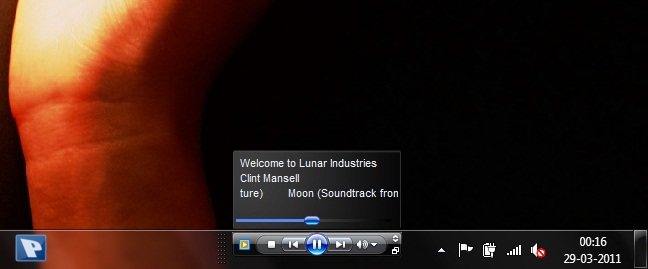
A barra de ferramentas do Windows Media Player não é nada mais nada menos do que aquele mini-player que ficava alojado na barra de tarefas e que permite o controlo das músicas em reprodução. Este mini-player estava presente na versão 11, mas foi removido nesta última versão.


1. Fazer download do ficheiro que se encontra no final da postagem.
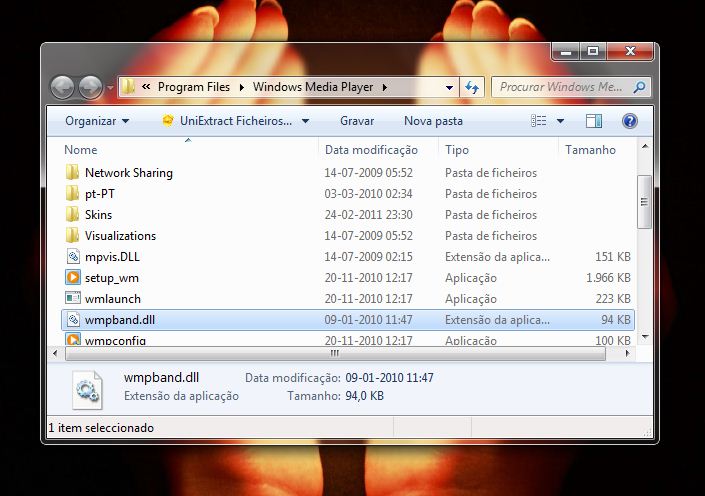
2. Assim que o download estiver completo, extrai o ficheiro .zip e irá obter duas pastas, ambas com um ficheiro .dll para as versões 32-bit e 64-bit do Windows. Seleccione o ficheiro .dll que se adequar ao seu sistema e copie-o para a pasta “Windows Media Player” presente na pasta “Program Files”. Pode simplesmente escrever na barra de endereços “%programfiles%\Windows Media Player” e pressionar Enter.

3. Agora aceda ao menu Iniciar, na barra de pesquisa escreva “services.msc” e pressione Enter. De seguida procure “Windows Media Player Network Sharing” ou “Serviço de Partilha de Rede do Windows Media Player”, faça clique com o botão direito do rato e clique em “Stop” ou “Parar”

4. Agora é necessário registar o ficheiro “WMPBand.dll”. Vá ao menu Iniciar, escreva “Run” ou “Executar” e de seguida escreva o seguinte:
regsvr32 "%programfiles%\Windows Media Player\wmpband.dll"

5. (Este passo é opcional) Vá ao menu Iniciar, na barra de pesquisa escreva “services.msc” e pressione Enter. De seguida procure “Windows Media Player Network Sharing” ou “Serviço de Partilha de Rede do Windows Media Player”, faça clique com o botão direito do rato e clique em “Start” ou “Iniciar”
6. Agora abra o Windows Media Player. Minimize-o, faça clique com o botão direito do rato na barra de tarefas, vá a “Toolbars” ou “Barras de ferramentas” e clique em “Windows Media Player”. Poderá ser mostrada uma mensagem de erro a indicar que a barra de ferramentas Windows Media Pplayer não é compatível. Ignorem esta mensagem e indiquem que pretendem ter essa barra de tarefas.

NOTA IMPORTANTE:
Sempre que quiser sair do Windows Media Player faça clique com o botão direito do rato na barra de tarefas, vá a “Toolbars” ou “Barras de ferramentas” e clique em “Windows Media Player”. Só depois feche o Windows Media Player, caso contrário o mini-player não irá fechar. Para activar de novo, basta repetir o 6º passo.
A repetição deste passo pode tornar-se incomoda, mas não é nada de muito complicado e ao menos podem disfrutar do mini-player